

Q:「テキストファイル読込」ライブラリを用いてテキストファイルの内容を変数に格納したところ、格納した内容が文字化けしています。
しかしテキストファイルそのものは文字化けしていません。
対処法はございますでしょうか。
ございます。
本記事では、原因と対処法について説明いたします。
原因
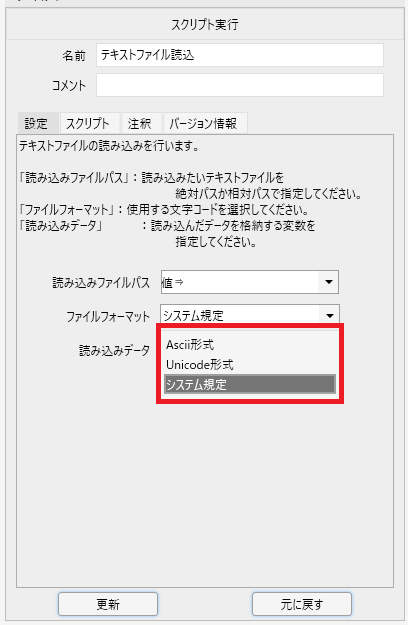
「13_ファイル関連\01_テキストファイル操作\テキストファイル読込」ライブラリのファイルフォーマットの指定は、下記のエンコードと対応しています。
Ascii形式:Shift-JIS
Unicode形式:UTF-16
システム規定:システム規定のエンコード
基本的には、テキストファイルのエンコードはShift-JISかUTF-16をご利用いただくことが望ましいです。
しかし業務システムからテキストファイルが出力されるなどエンコードの指定が困難である場合は、下記の方法がございます。
対処法
「テキストファイルの中身をコピー」を使用する
「13_ファイル関連\01_テキストファイル操作\テキストファイルの中身をコピー」ライブラリを使用することで、エンコードとは無関係に値を取得することができます。
詳細は下記FAQ記事をご参照ください。
「テキストファイルの中身をコピー」を使用してテキストファイルの中身を取得する
WinActorノートを使用する
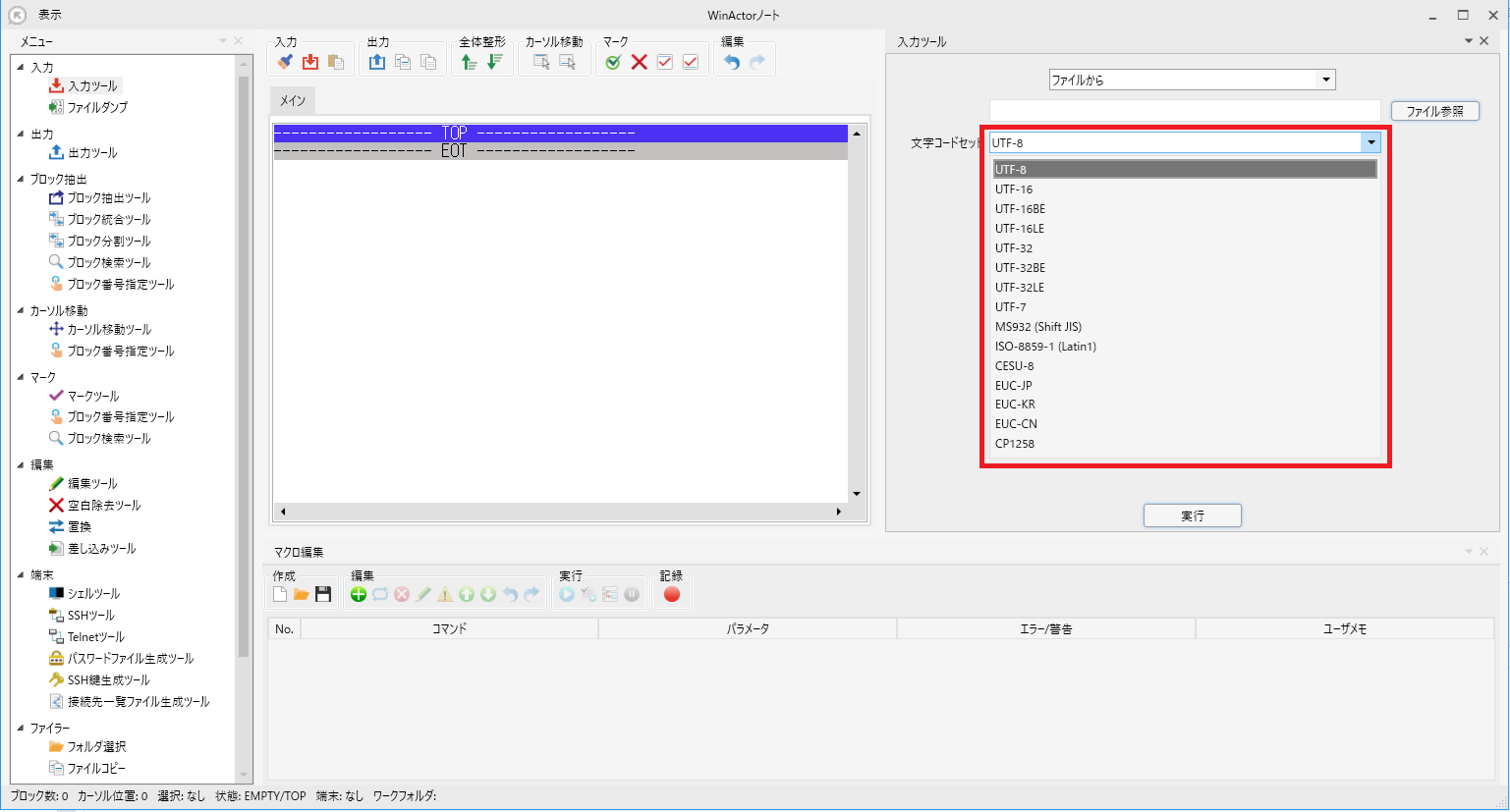
WinActorノートの入力ツールはUTF-16とShift-JIS以外にも様々なエンコードに対応しています。
こちらを用いることで該当するエンコードのテキストファイルの中身を取得できます。
詳細は下記FAQ記事をご参照ください。
WinActorノートを使用してテキストファイルを読み込む
スイートライブラリ「ファイル操作(文字コード変換)」を使用する(UTF-8のみ)
エンコードがUTF-8のテキストファイルの値を取得するには、スイートライブラリ「ファイル操作(文字コード変換)」を使用する方法もございます。
詳細は下記FAQ記事をご参照ください。
「ファイル操作(文字コード変換)」を用いてテキストファイルの文字コードを変換する